

Как использовать прокси для посещения веб-ресурсов
22.04.2026
Иногда возникает необходимость зайти на сайт, который недоступен напрямую. Причины могут быть разными, однако решение есть. Прокси-сервер решает эти задачи, но чтобы он работал правильно, его нужно не только выбрать, но и грамотно настроить.
Как работает прокси-сервер
Прокси — это промежуточный узел между вашим устройством и интернетом. Когда вы включаете прокси, браузер или программа перестает обращаться к сайтам напрямую. Вместо этого запрос отправляется на прокси-сервер, тот перенаправляет его на целевой сайт, получает ответ и передает обратно вам.
Сайт при этом видит IP-адрес прокси, а не ваш реальный. Для ресурса вы выглядите как пользователь из того места, где физически расположен прокси-сервер.
Когда и зачем прокси может пригодиться
- Доступ к контенту, ограниченному по региону. Некоторые сайты показывают разное содержимое в зависимости от страны посетителя. Прокси с IP нужной страны позволяет видеть информацию так, как ее видят местные пользователи.
- Подмена реального IP-адреса. При обычном серфинге сайты сохраняют ваш IP в логах. Прокси скрывает этот идентификатор, что снижает объем данных, которые ресурсы могут о вас собрать.
- Работа в публичных сетях. В кафе, аэропортах, коворкингах интернет-трафик могут перехватывать. Прокси с шифрованием (HTTPS или SOCKS5) добавляет дополнительный уровень защиты.
- Обход ограничений на рабочих или учебных местах. Администраторы сетей часто закрывают доступ к определенным категориям сайтов. Прокси позволяет обойти эти ограничения, если, конечно, это не нарушает локальные правила.
Основные виды прокси
- HTTP/HTTPS прокси. Работают только с веб-трафиком. Подходят для браузеров и любых программ, которые обращаются к сайтам. HTTPS-версия шифрует данные между вами и прокси.
- SOCKS5 прокси. Универсальный протокол, поддерживает любые виды трафика (веб, почта, торренты, игры, звонки). Не анализирует содержимое, просто перенаправляет пакеты. Подходит для приложений, которые не умеют работать с HTTP-прокси.
- Прозрачные, анонимные и элитные прокси. Различаются уровнем скрытности. Прозрачные не скрывают факт использования прокси. Анонимные скрывают ваш IP, но сообщают сайту, что вы используете посредника. Элитные (высокоанонимные) не оставляют никаких следов.
Как выбрать подходящий прокси
При выборе стоит обращать внимание на несколько параметров.
- Геолокация. IP должен соответствовать стране, из которой вы хотите «выходить» в интернет.
- Скорость и стабильность. Прокси не должен тормозить загрузку страниц и обрывать соединение.
- Тип протокола. Для браузера подойдет HTTPS. Для программ, которые работают с другими протоколами, нужен SOCKS5.
- Уровень анонимности. Если важно скрыть сам факт использования прокси, выбирайте элитные.
- Репутация сервиса. Не все провайдеры одинаково надежны. Публичные бесплатные прокси часто перегружены, нестабильны и потенциально опасны (могут логировать трафик). Лучше использовать проверенные платные сервисы, которые гарантируют чистоту IP и безопасность.
Belurk предлагает прокси с разными типами и уровнями анонимности. В каталоге — HTTP, HTTPS и SOCKS5, возможность выбора геолокации и оптимальная скорость работы. Все адреса проходят проверку перед продажей. Техническая поддержка помогает с настройкой и решает вопросы, если что-то идет не так.
Настройка прокси в браузерах
Яндекс.Браузер
В Яндекс.Браузер нет отдельной настройки прокси — он использует системные параметры компьютера.
-
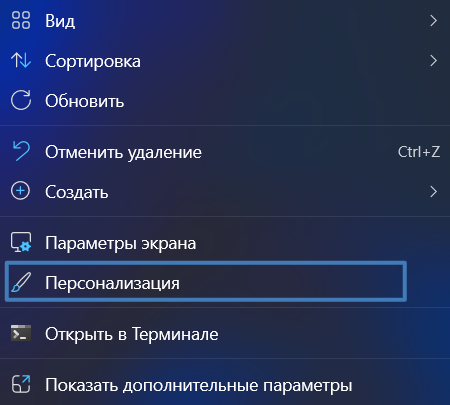
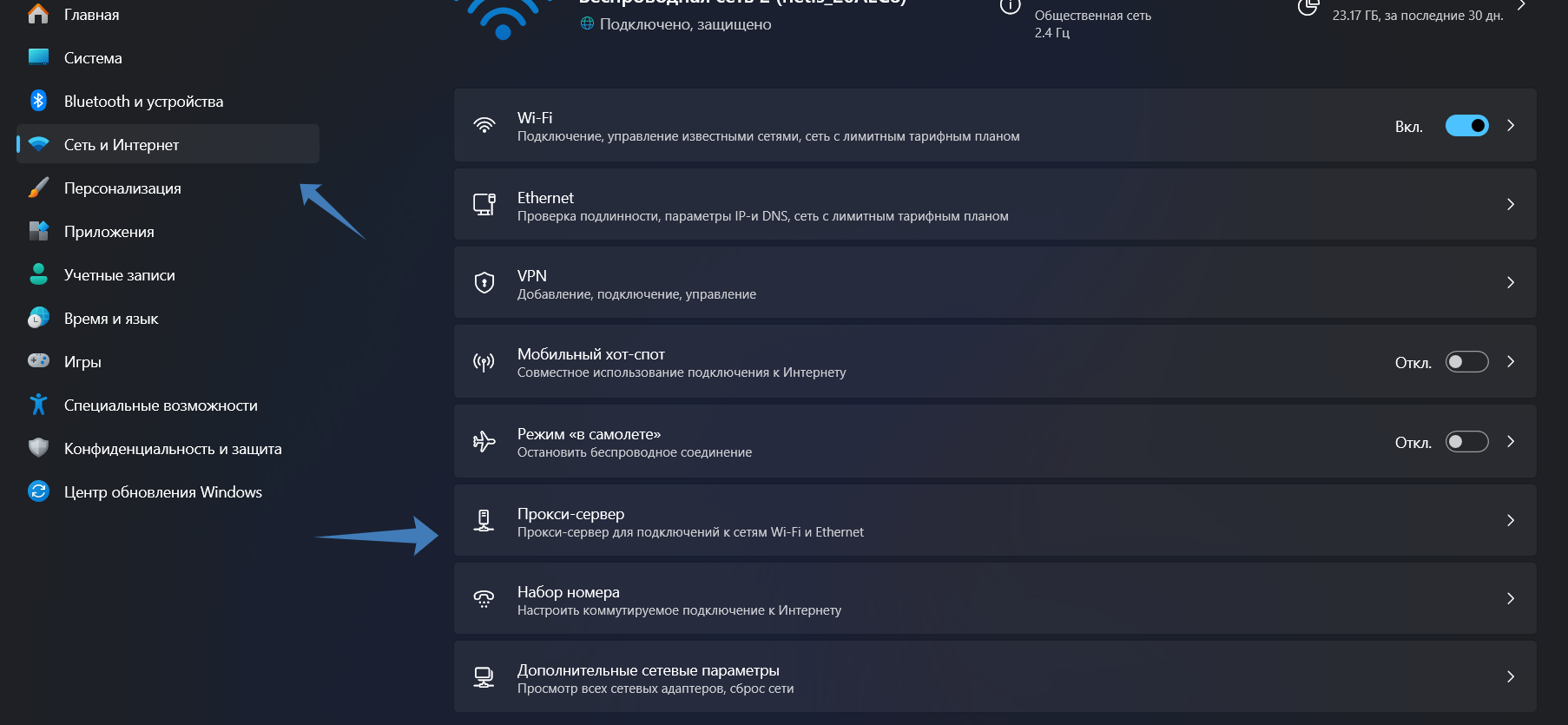
Откройте Параметры Windows - «Персонализация»
-
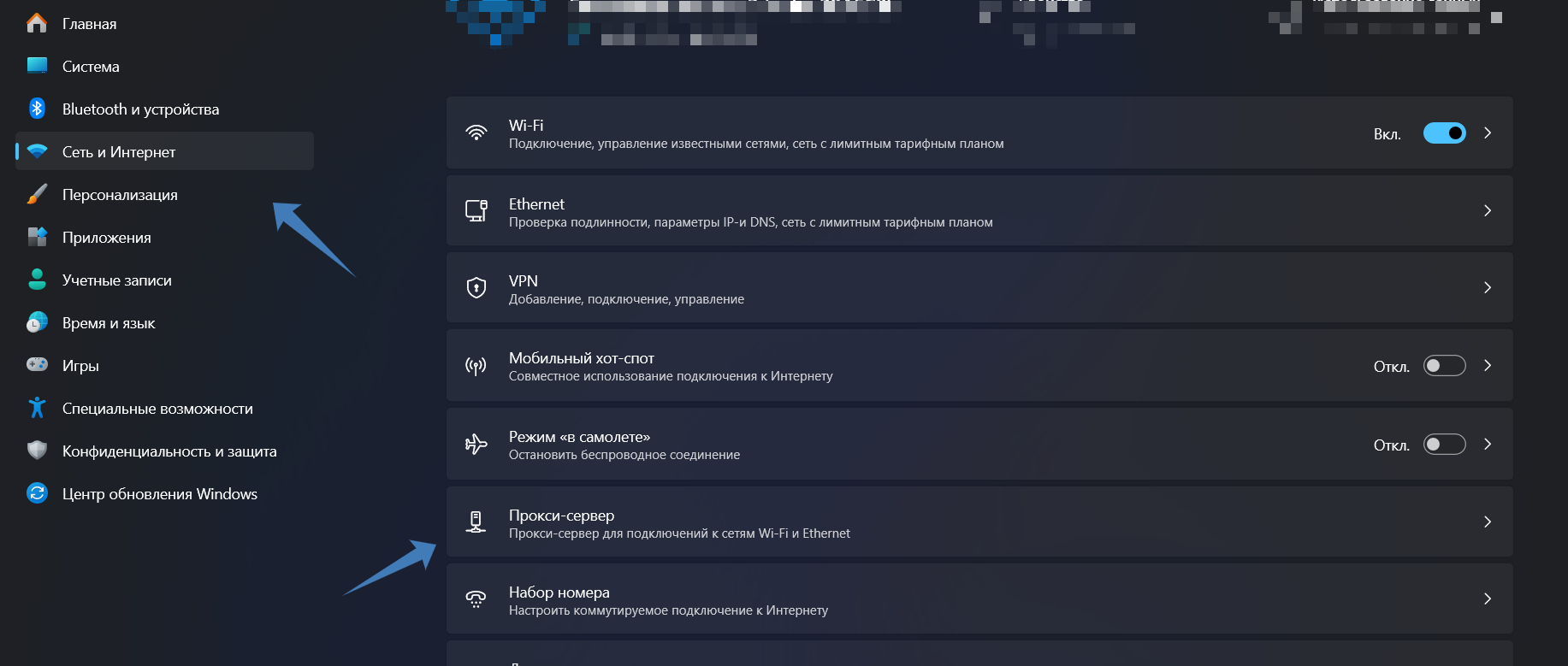
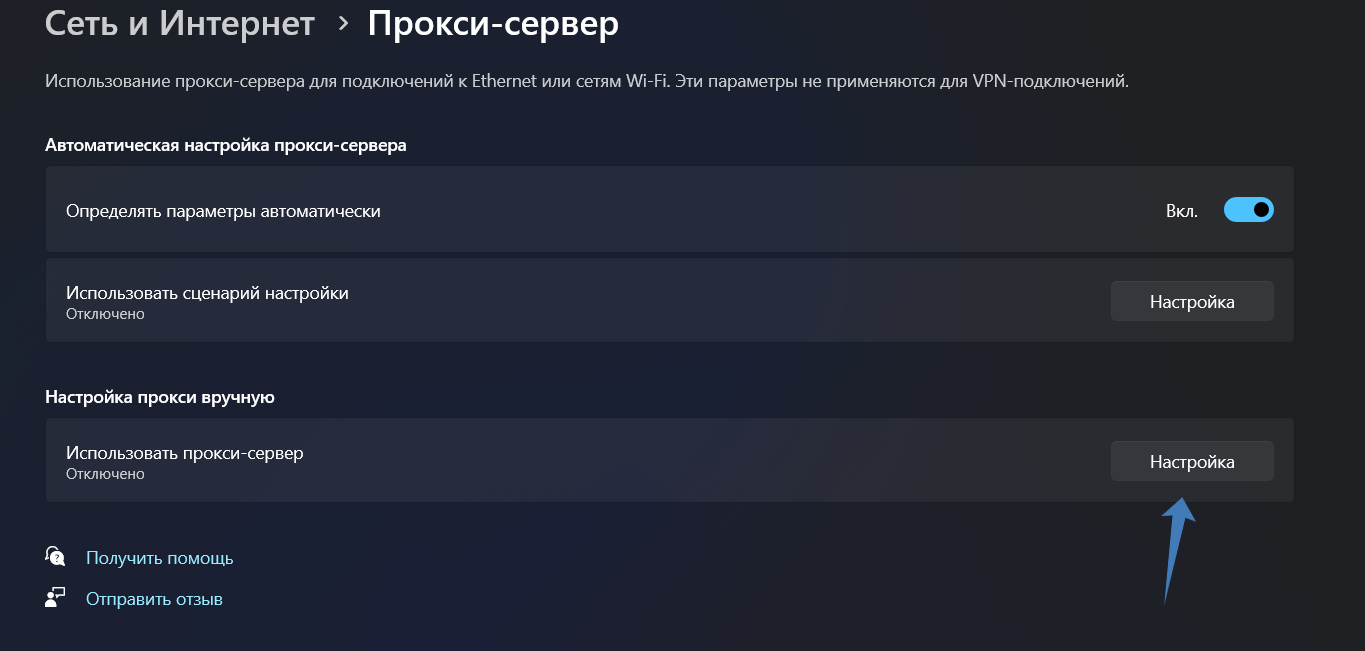
Перейдите в раздел Сеть и Интернет → Прокси-сервер
-
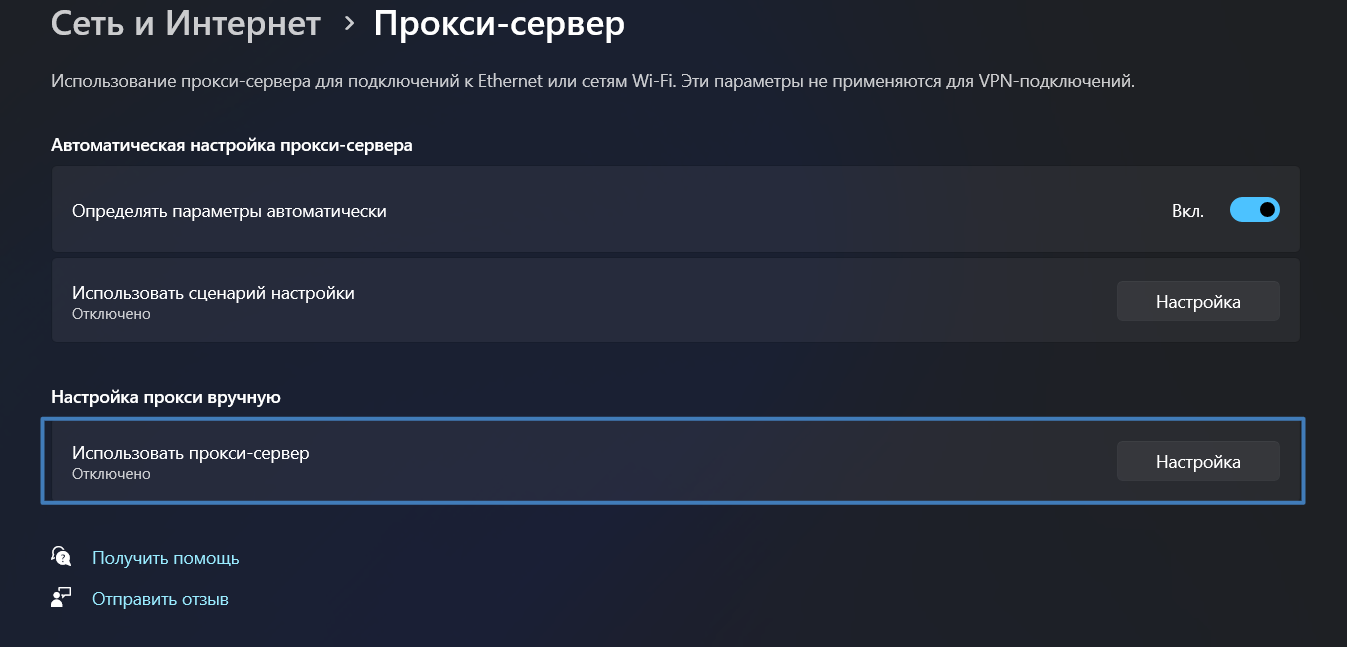
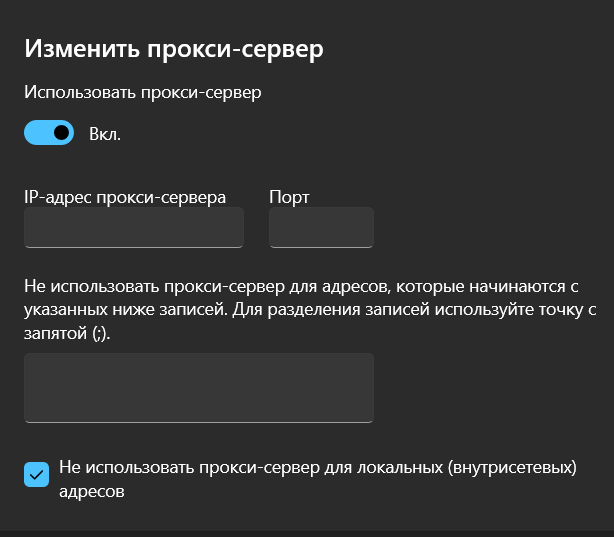
Включите «Использовать прокси-сервер»
-
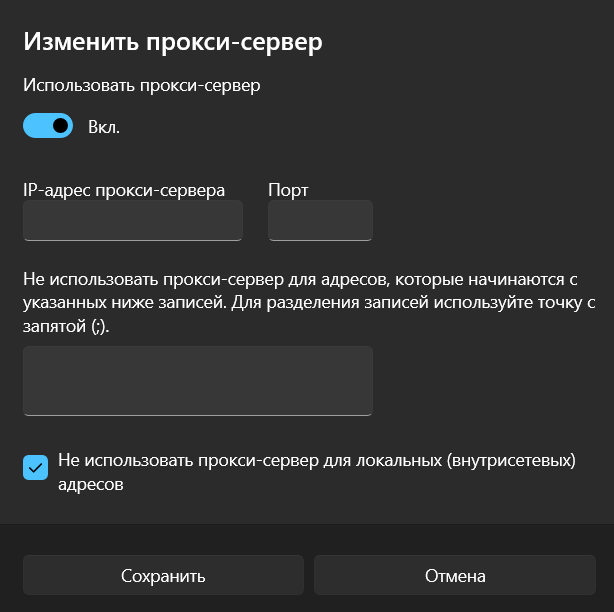
Введите IP-адрес и порт
-
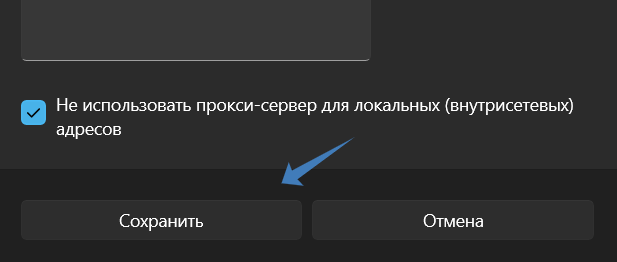
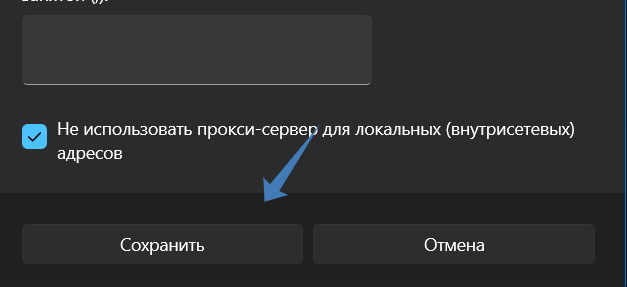
Нажмите «Сохранить»
Google Chrome
Настройки прокси в Chrome не встроены в сам браузер — они берутся из системных параметров операционной системы. Чтобы их изменить:
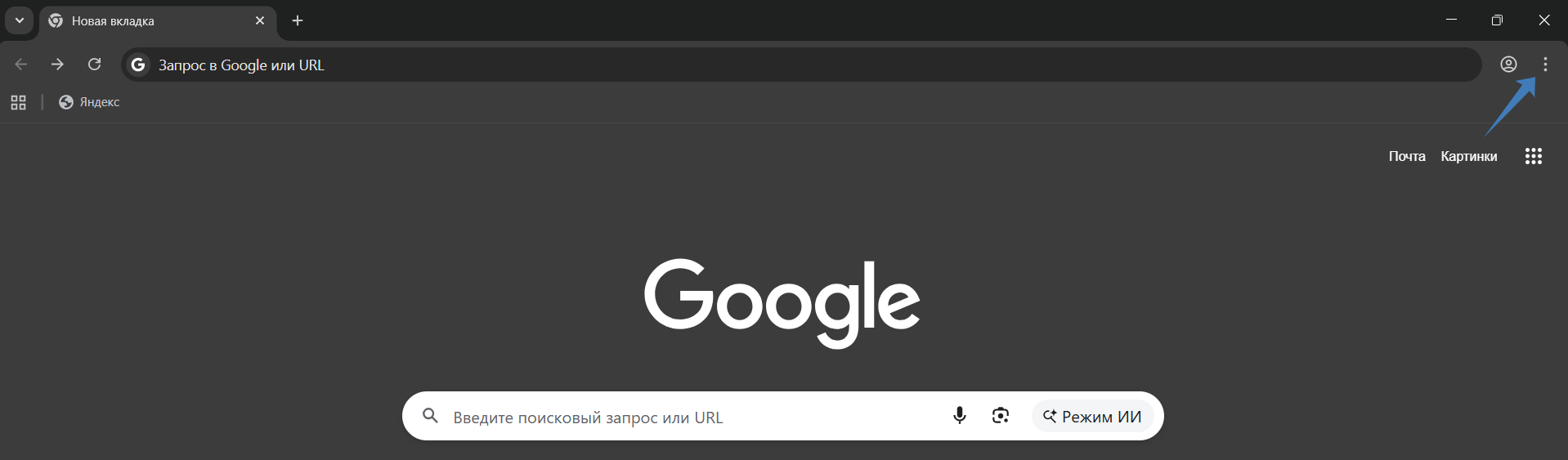
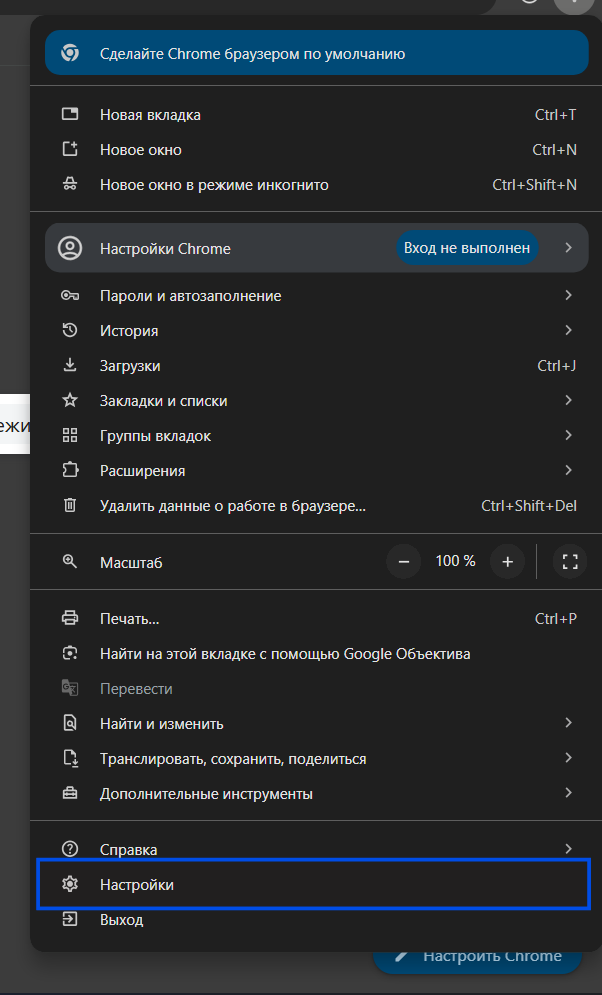
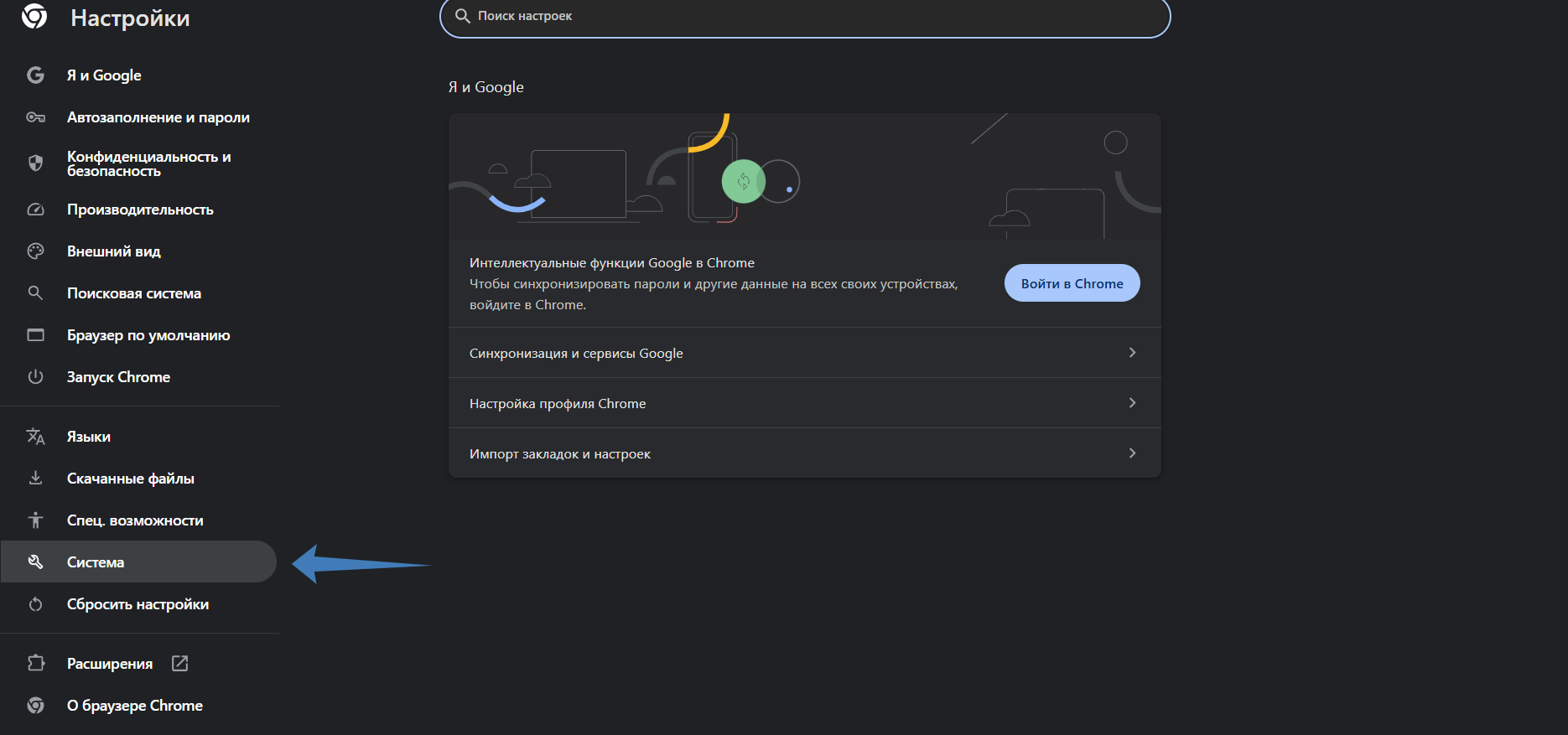
- Откройте «Настройки» Chrome → «Система» → «Открыть настройки прокси-сервера для компьютера».
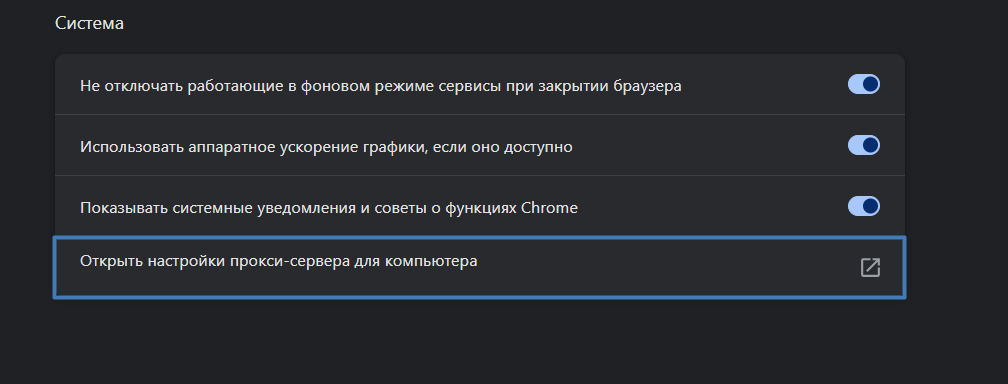
- Откроется системное окно настроек сети.
- Включите «Использовать прокси-сервер», введите IP и порт.
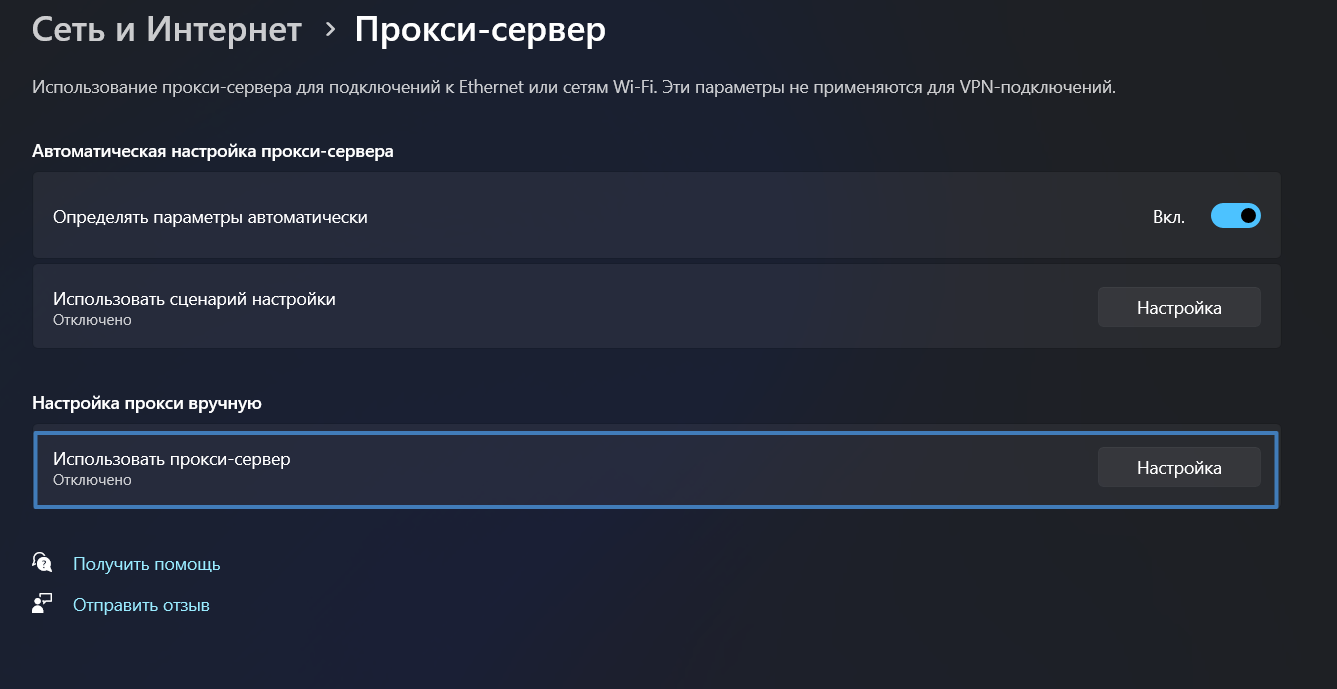
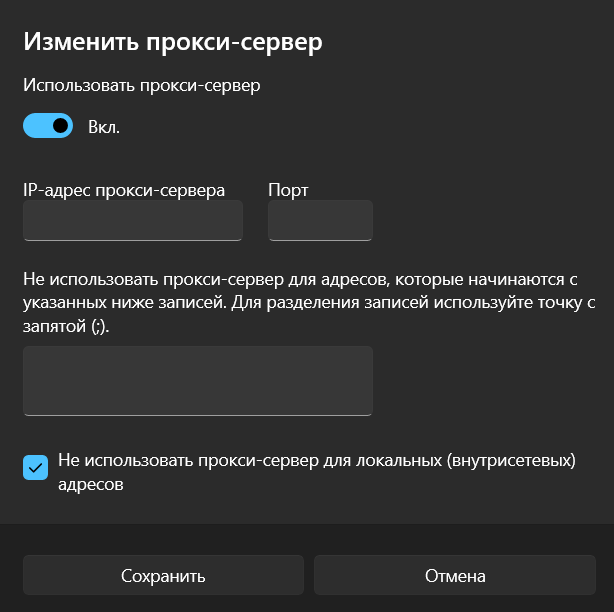
- Сохраните изменения.
Mozilla Firefox
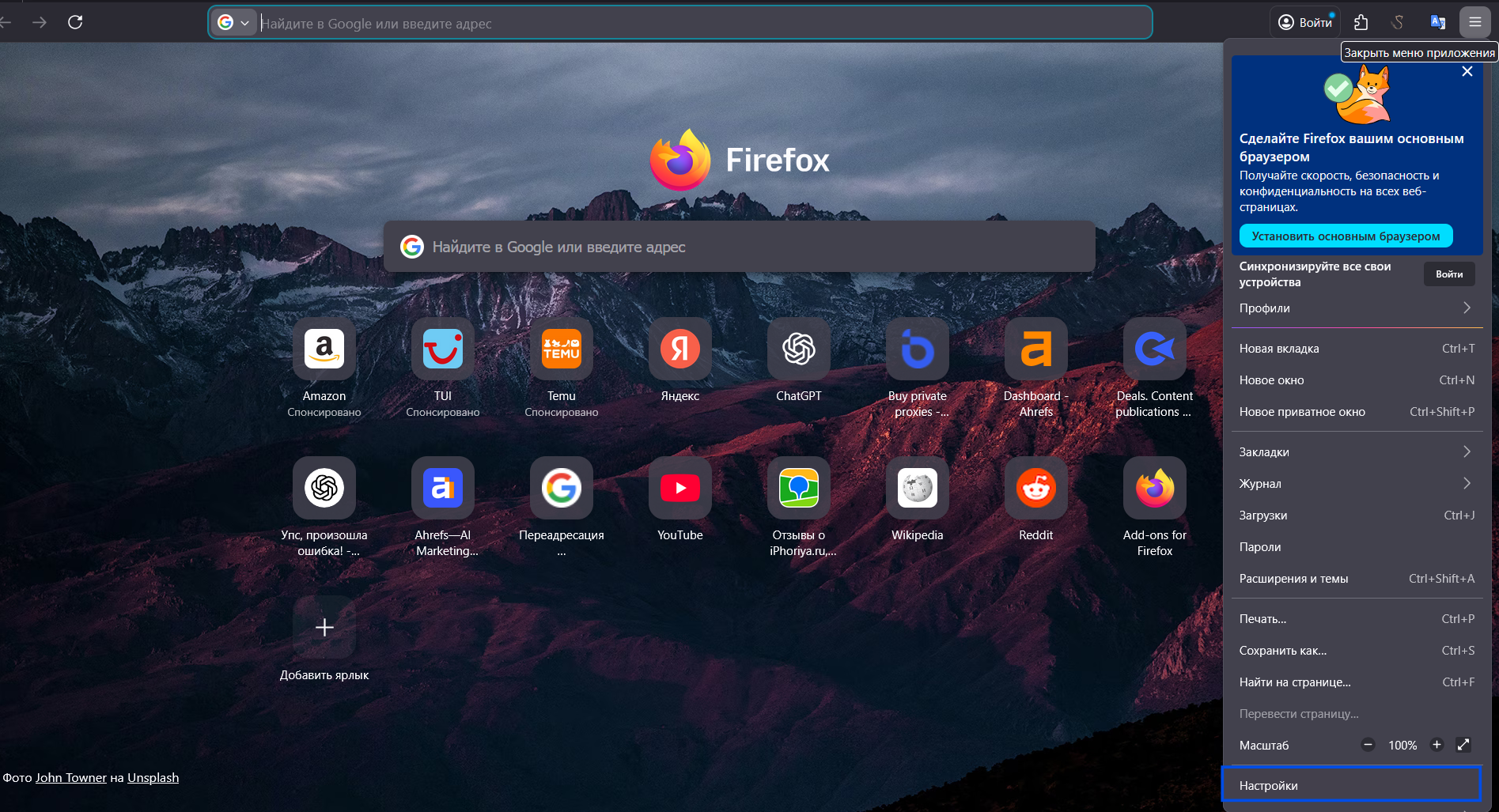
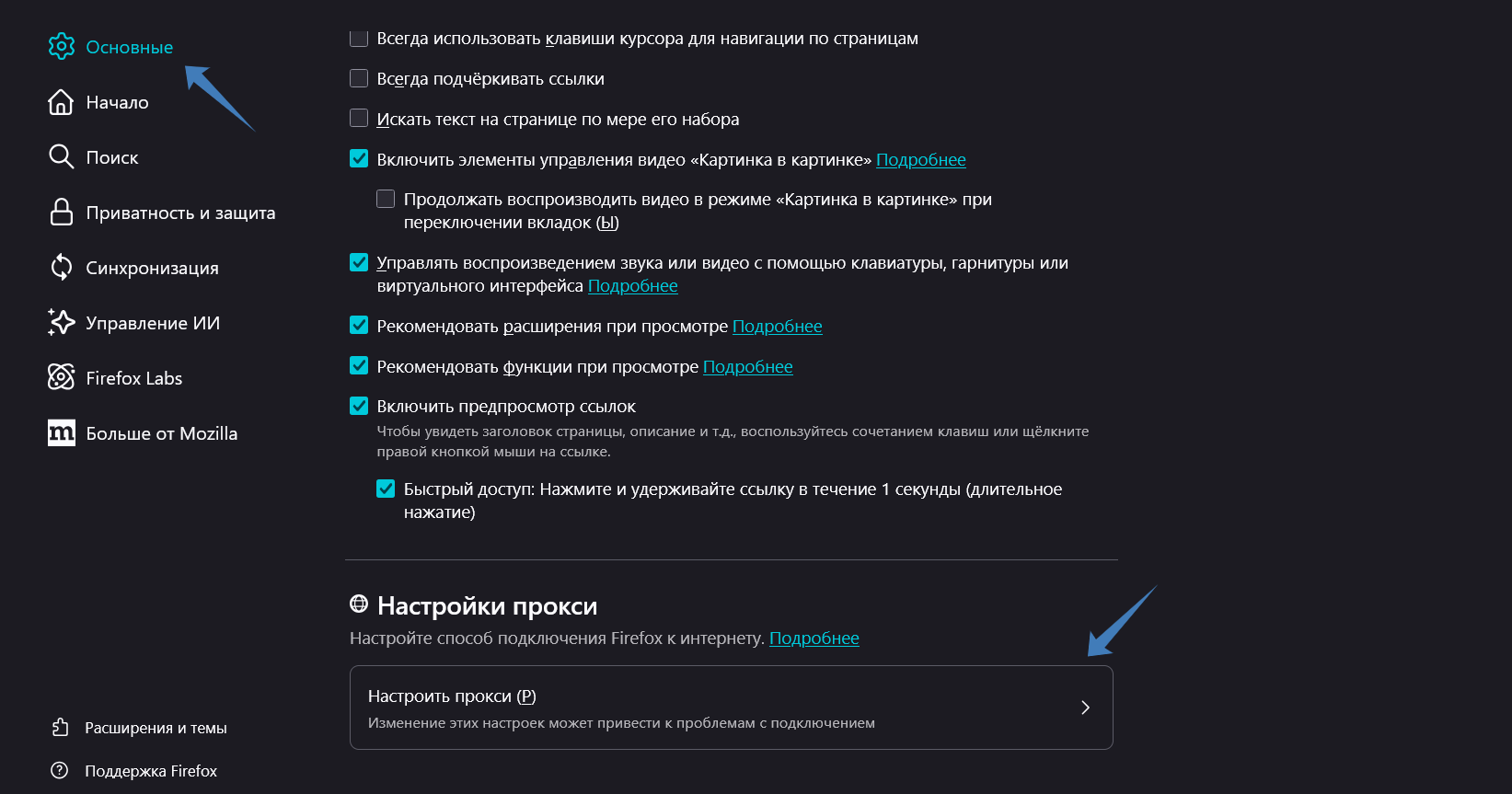
- Откройте «Настройки» → «Основные» → «Настройки прокси» (внизу страницы).
-
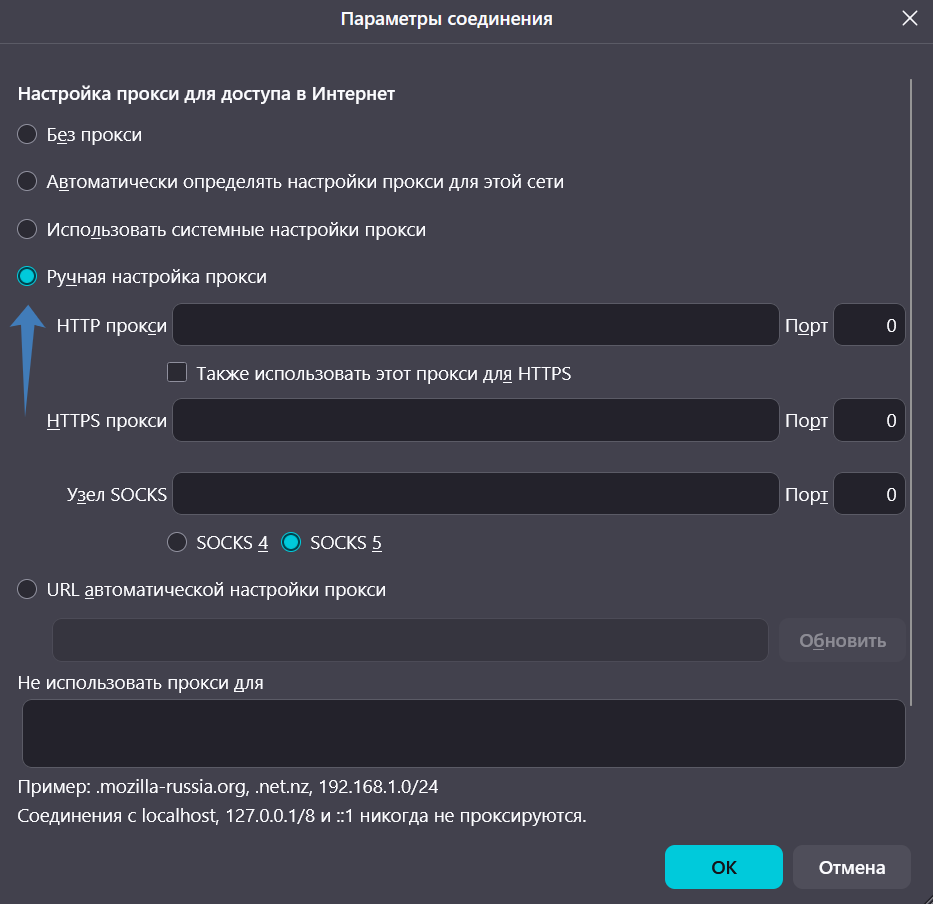
Выберите «Ручная настройка прокси».
-
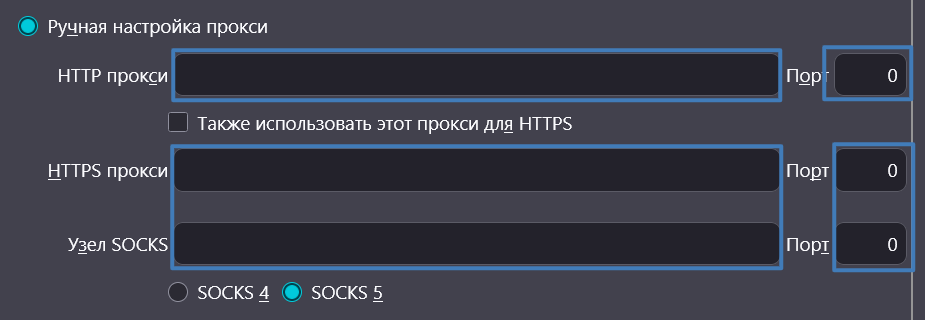
Введите IP и порт для HTTP/HTTPS или SOCKS.
-
Если используете SOCKS, выберите SOCKS5.
-
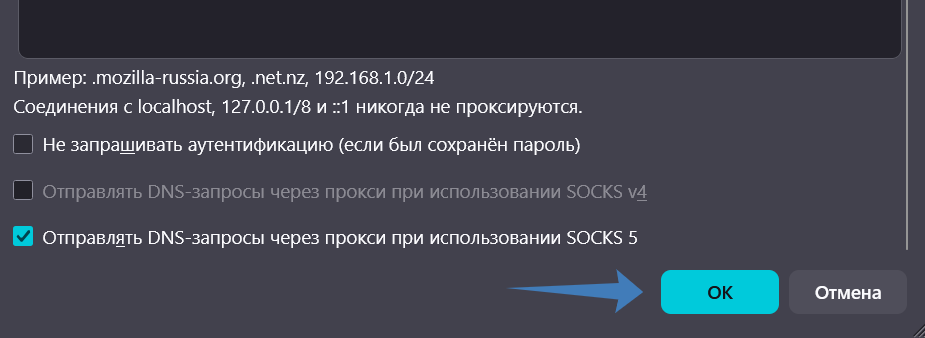
Укажите, если требуется, логин и пароль.
-
Нажмите OK.
Microsoft Edge
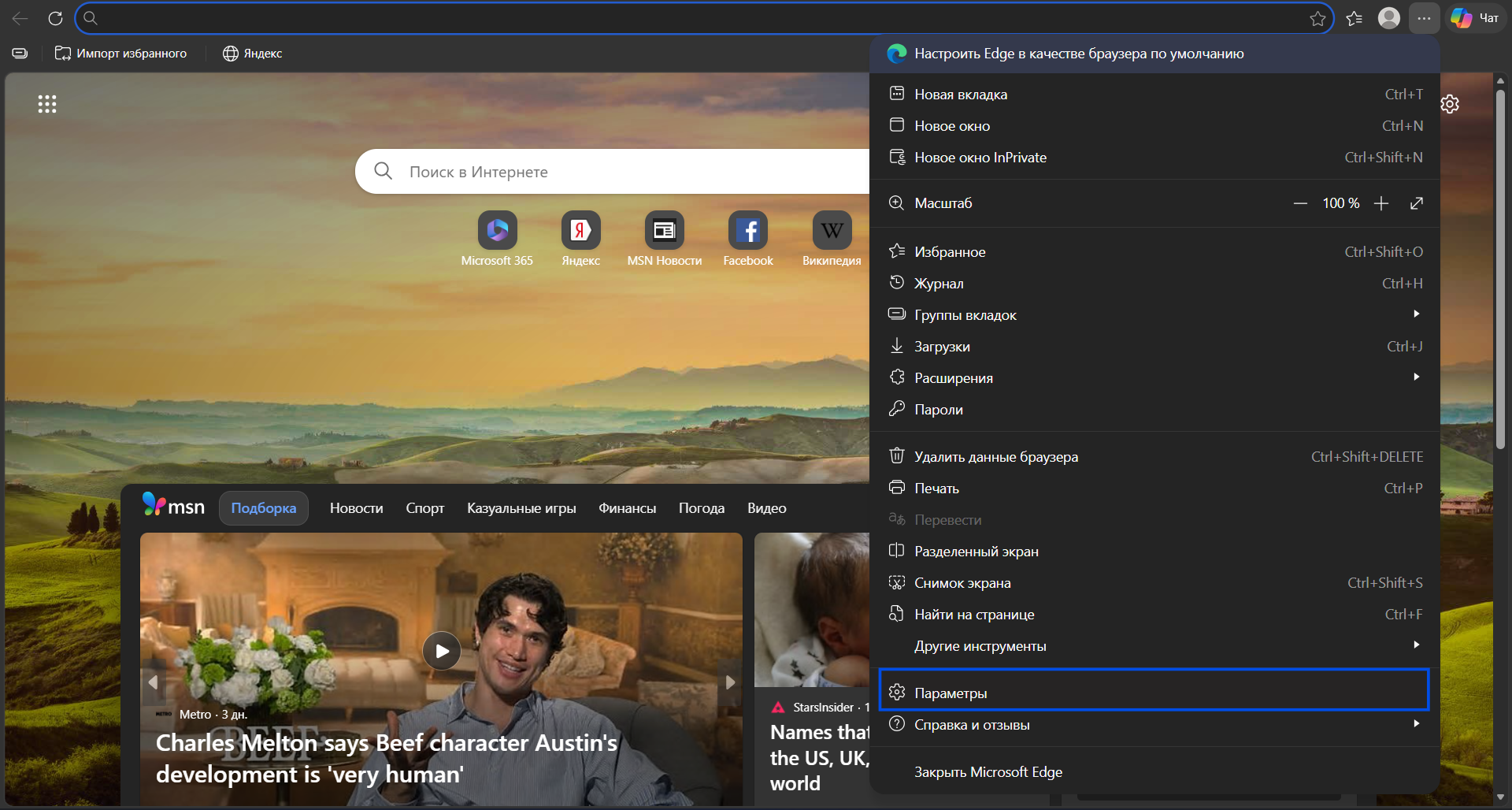
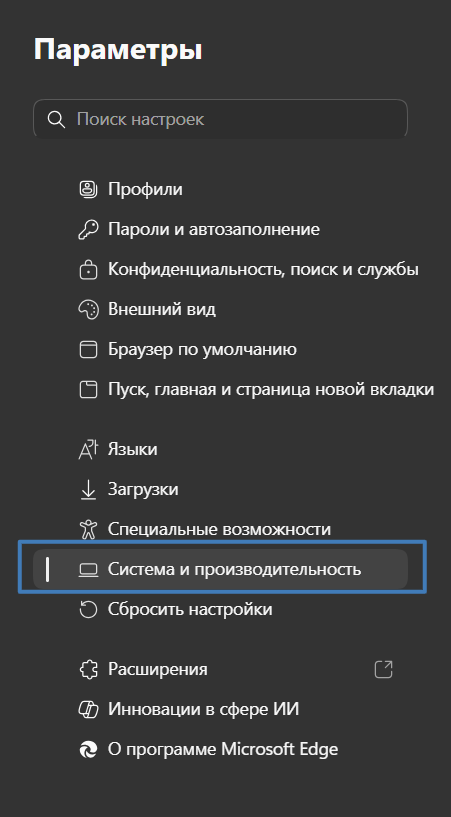
- Откройте «Настройки и другое» (три точки) → «Параметры» → «Система и производительность».
-
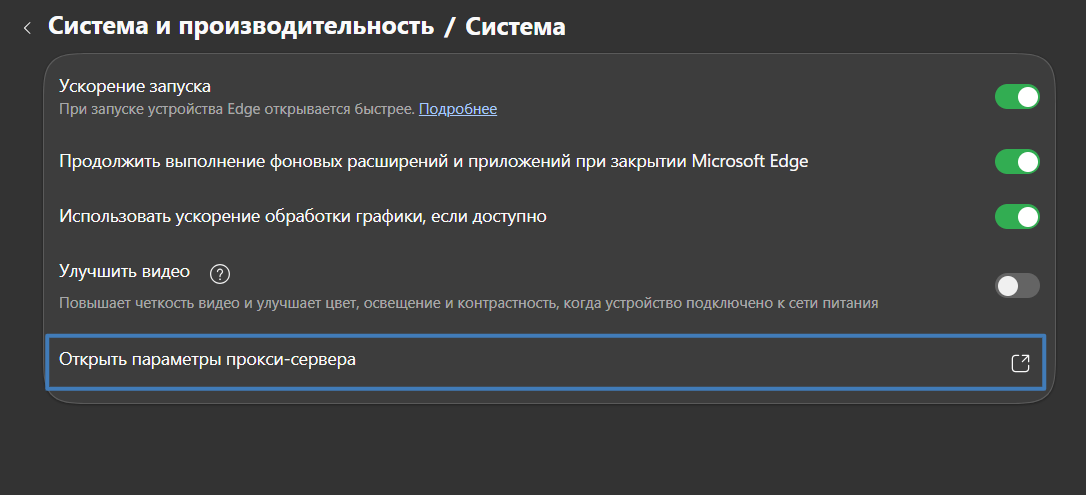
Нажмите «Открыть параметры прокси-сервера».
-
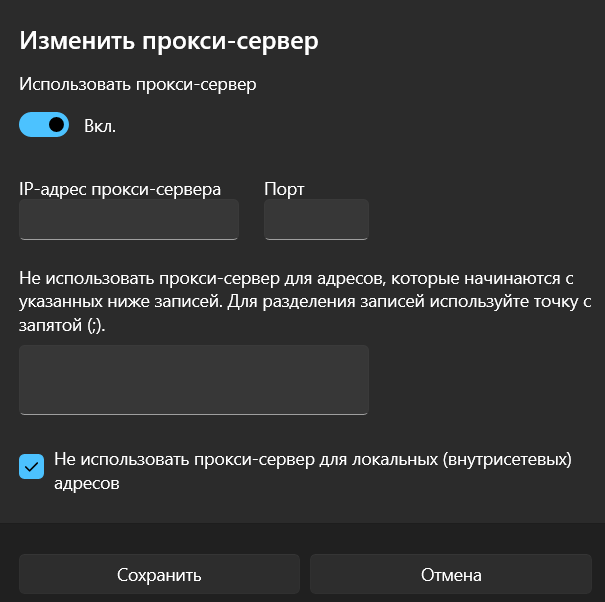
Включите «Использовать прокси-сервер», введите IP и порт.
-
Сохраните изменения.
Использование прокси в приложениях
Настройки прокси в приложениях обычно находятся в разделах: «Настройки» → «Сеть и интернет», «Прокси-сервер», «Настройка».
Для программ, которые не имеют встроенных настроек прокси, можно использовать системные параметры (они настраиваются в параметрах Windows или macOS).
Или сторонние утилиты, которые перенаправляют трафик конкретного приложения через прокси.
Возможные проблемы и их решение
Почему может не открываться сайт и что делать
Причин несколько: прокси не работает, данные введены неверно, сайт сам недоступен, прокси требует авторизацию, а вы ее не прошли. Проверьте сначала доступность сайта без прокси. Если сайт открывается, проблема в прокси — попробуйте заменить его или проверить настройки.
Как проверить правильность адреса и порта
Убедитесь, что вы скопировали данные из личного кабинета провайдера без лишних пробелов и символов. Проверьте, нет ли путаницы: IP и порт должны соответствовать одному типу прокси (например, если купили SOCKS5, не вводите их в настройках HTTP).
Что делать при падении скорости
Медленная работа может быть вызвана перегруженностью сервера, плохим каналом между вами и прокси или нестабильным интернет-соединением в целом. Попробуйте сменить прокси на другой адрес того же провайдера или выбрать сервер в другой географической локации.
Когда стоит сменить сервер
Если прокси постоянно обрывает соединение, скорость упала ниже приемлемой, сайты перестали открываться или требуют капчу после каждого перехода — пора менять адрес. У хорошего провайдера всегда есть возможность заменить нерабочий прокси в течение первых суток после покупки.
Заключение
Использование прокси для посещения веб-ресурсов — несложная задача, если понимать, как он работает и какие настройки нужно указать. Выбор правильного типа прокси, надежного провайдера и корректная настройка браузера или приложения обеспечивают стабильную работу.
Belurk предоставляет прокси с понятными инструкциями и квалифицированной поддержкой, чтобы вы могли быстро настроить соединение и не тратить время на решение технических проблем. При возникновении сложностей поддержка помогает разобраться — от проверки данных до смены сервера.
Попробуйте прокси belurk прямо сейчас
Покупайте прокси по выгодным ценам
Купить прокси